Comment renouveler Iron TV Max IPTV en 2026
Sommaire
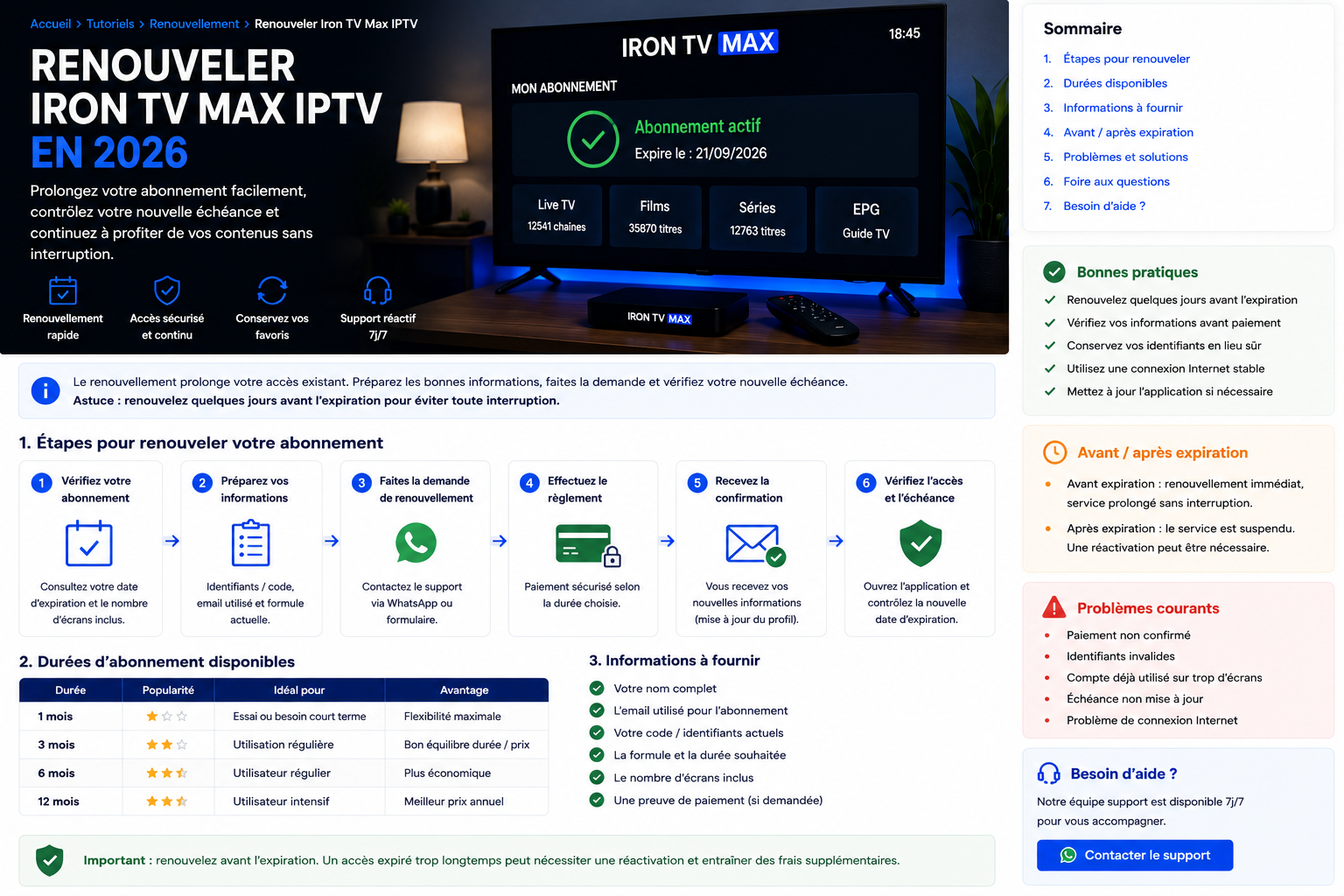
Vous souhaitez renouveler Iron TV Max IPTV sans recréer inutilement votre installation ? Préparez une référence non sensible de l’accès existant, sa date d’expiration, l’appareil utilisé et la durée souhaitée. Envoyez ensuite la demande depuis la page de contact ou WhatsApp. Après confirmation, actualisez l’application et contrôlez la nouvelle échéance avant de modifier le profil.
Renouveler Iron TV Max IPTV en 6 étapes
Identifier l’accès actuel
Notez une référence de commande ou le nom d’utilisateur concerné sans publier le mot de passe.
Vérifier l’échéance
Relevez la date d’expiration affichée dans l’application ou la confirmation reçue.
Choisir la durée et les écrans
Sélectionnez la durée et le nombre de connexions correspondant à votre usage réel.
Envoyer une demande complète
Indiquez la référence, l’échéance, l’appareil et la formule souhaitée depuis la page de contact ou WhatsApp.
Attendre la confirmation
Ne modifiez pas le profil et ne multipliez pas les commandes avant d’avoir une confirmation claire.
Actualiser et vérifier
Relancez l’application, actualisez le profil puis contrôlez la nouvelle date et le fonctionnement sur le même appareil.
Un renouvellement prolonge un accès déjà existant. Cette page ne remplace donc pas le guide de première activation Iron TV Max, destiné aux nouveaux accès.
Quelles informations préparer avant le renouvellement ?
Une demande complète permet d’éviter les allers-retours avec le support et réduit le risque de renouveler le mauvais accès. Préparez uniquement les éléments utiles ci-dessous.
| Information | Exemple | Pourquoi elle est utile |
|---|---|---|
| Identifiant ou référence | Nom d’utilisateur ou référence de commande | Retrouver précisément l’accès à prolonger |
| Date d’expiration | Affichée dans l’application ou le message initial | Vérifier la continuité et la nouvelle échéance |
| Appareil et application | Android TV avec IPTV Smarters | Donner les bonnes instructions d’actualisation |
| Durée et nombre d’écrans | 12 mois, 1 ou plusieurs connexions | Éviter une formule inadaptée à l’usage du foyer |
| Message d’erreur éventuel | Capture sans identifiants visibles | Accélérer le diagnostic après renouvellement |
Consultez les durées et formules Iron TV Max avant de contacter le support. Cette page reste volontairement centrée sur le renouvellement afin d’éviter de concurrencer les pages d’achat et de comparaison des abonnements.
Faut-il renouveler avant ou après l’expiration ?
Renouvellement avant expiration
Demander la prolongation quelques jours avant l’échéance facilite la continuité. Transmettez la date actuelle au support et demandez explicitement que la durée soit ajoutée au bon accès. Après confirmation, conservez votre profil tant que celui-ci fonctionne.
Renouvellement après expiration
Si l’accès est déjà expiré, indiquez le message affiché et l’identifiant concerné. Ne supprimez pas immédiatement l’application ou le profil : une simple actualisation peut suffire une fois la prolongation enregistrée.
Les identifiants et les réglages changent-ils après le renouvellement ?
Le renouvellement concerne d’abord la durée de l’accès. Selon la méthode utilisée, les identifiants peuvent rester identiques ou être confirmés à nouveau par le support. Ne modifiez aucun champ avant d’avoir reçu cette confirmation.
- Même appareil : conservez le profil existant et actualisez-le après confirmation.
- Nouvel appareil : suivez plutôt le guide changer d’appareil Iron TV Max.
- IPTV Smarters : ne recréez le profil que si les informations ont réellement changé ; consultez le guide ajouter un code dans IPTV Smarters.
- Plusieurs écrans : vérifiez que la formule renouvelée correspond au nombre de connexions simultanées souhaité.
Pour une installation déjà fonctionnelle, le renouvellement ne doit pas devenir un nouveau tutoriel d’installation. Les procédures par appareil restent sur les pages dédiées : Android TV, Samsung Smart TV et LG webOS.
Comment vérifier que le renouvellement est bien actif ?
Après la confirmation du support, effectuez les contrôles dans cet ordre. Cette séquence permet de distinguer une actualisation normale d’un véritable problème d’authentification.
- Fermez complètement l’application, puis ouvrez-la à nouveau.
- Utilisez la fonction d’actualisation du compte, de la playlist ou de l’EPG lorsqu’elle existe.
- Contrôlez la nouvelle date d’expiration dans les informations du compte.
- Testez brièvement la navigation sur le même appareil qu’avant le renouvellement.
- Redémarrez l’appareil si l’ancienne échéance reste affichée.
Demandez au support de confirmer par écrit la nouvelle échéance et conservez cette confirmation avec votre référence de commande.
Que faire si Iron TV Max reste expiré après le renouvellement ?
| Symptôme | Cause possible | Action prioritaire |
|---|---|---|
| Ancienne date toujours affichée | Compte ou playlist non actualisé | Fermer l’app, actualiser puis redémarrer l’appareil |
| Message « expired » | Prolongation pas encore associée au bon identifiant | Envoyer l’identifiant et la confirmation au support |
| Erreur 401, 403 ou authentification | Informations modifiées, profil incorrect ou accès non reconnu | Consulter le guide erreur d’authentification |
| Interface ouverte mais contenu non chargé | Actualisation incomplète ou connexion instable | Tester le réseau puis suivre le dépannage rapide |
| Renouvellement actif sur le mauvais accès | Référence ou compte mal identifié | Ne pas multiplier les commandes ; demander une vérification manuelle |
En cas de blocage, envoyez au support l’appareil, l’application, l’identifiant concerné, la date d’expiration affichée et une capture du message d’erreur. Masquez toujours le mot de passe et toute URL contenant vos informations privées.
Renouveler votre accès Iron TV Max
Indiquez l’identifiant de l’accès, sa date d’expiration, votre appareil et la durée souhaitée. Ne transmettez pas votre mot de passe.
Demander le renouvellementFAQ sur le renouvellement Iron TV Max IPTV
Puis-je renouveler avant la date d’expiration ?
Oui. Indiquez l’échéance actuelle et demandez que la nouvelle durée soit associée au même accès. Vérifiez ensuite la nouvelle date confirmée.
Dois-je supprimer puis réinstaller l’application ?
Non. Fermez d’abord l’application, actualisez le compte ou le profil puis redémarrez l’appareil. Une réinstallation n’est utile qu’après diagnostic.
Mes favoris seront-ils conservés ?
Ils sont souvent enregistrés localement dans l’application ou sur l’appareil. Garder le profil existant augmente les chances de les conserver.
Le renouvellement est-il identique à une première activation ?
Non. Le renouvellement prolonge un accès existant ; la première activation ajoute les informations d’accès sur un appareil pour la première fois.
Que faire si l’ancienne date reste affichée ?
Fermez l’application, actualisez le compte ou le profil, redémarrez l’appareil puis vérifiez de nouveau. Si l’ancienne date persiste, contactez le support avec une référence non sensible.
Quelles informations ne faut-il pas envoyer au support ?
N’envoyez pas votre mot de passe complet, une URL privée contenant vos identifiants ni des données bancaires. Masquez ces informations dans les captures.
À retenir
Pour renouveler Iron TV Max IPTV proprement, identifiez l’accès existant, vérifiez son échéance, choisissez la formule, transmettez une demande complète puis contrôlez la nouvelle date avant de modifier l’application. En cas de doute, partez du hub des tutoriels Iron TV Max ou contactez le support avec des informations précises et sans mot de passe.