Installer Iron TV Max sur Fire TV Stick en 2026
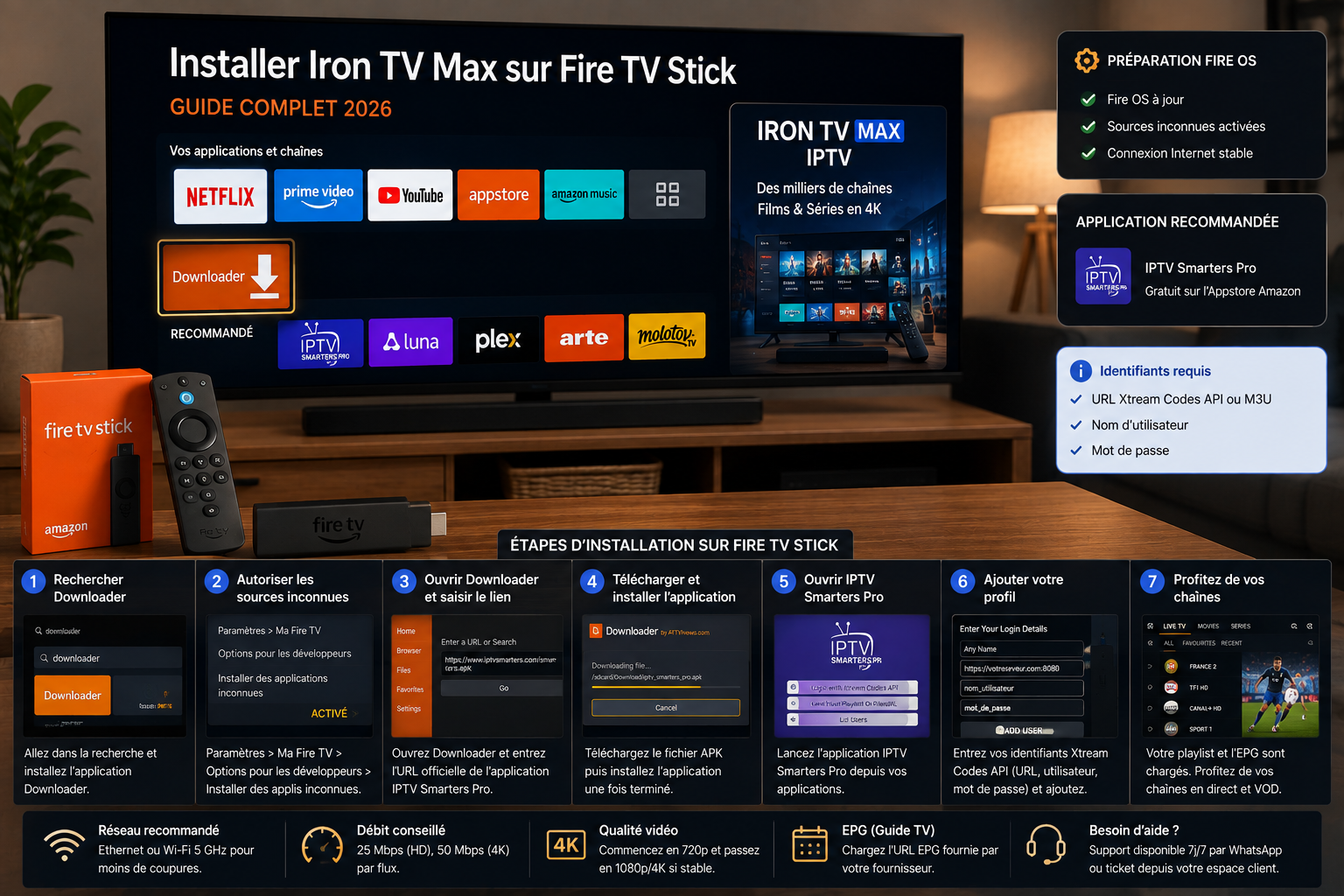
Ce guide explique comment préparer un Fire TV Stick, installer une application compatible, ajouter votre profil, synchroniser l’EPG, tester le Wi‑Fi ou Ethernet et résoudre les problèmes courants de connexion, de buffering, d’écran noir ou de lenteur.
Avant de commencer : utilisez de préférence une application disponible dans l’Amazon Appstore. Si elle n’est pas proposée pour votre modèle ou votre région, demandez une méthode vérifiée sans installer de fichier modifié ou provenant d’un lien inconnu. Utilisez uniquement des services et contenus auxquels vous êtes autorisé à accéder.
1. Vérifier
Modèle, Fire OS, stockage et compte Amazon.
2. Installer
Application compatible et première ouverture.
3. Configurer
Accès, catégories, favoris et EPG.
4. Tester
Réseau, qualité, cache et stabilité.
Vérifier le bon guide pour votre appareil
Cette page concerne Fire TV Stick et Fire TV. Android TV, Google TV, Samsung Tizen et LG webOS utilisent des interfaces et des stores différents.
| Appareil ou système | Utiliser cette page ? | Guide associé |
|---|---|---|
| Fire TV Stick | Oui | Cette page. |
| Android TV | Non | Guide Android TV |
| Smart TV Samsung ou LG | Non | Guide Smart TV |
| Apple TV | Non | Guide Apple TV |
Préparer le Fire TV Stick
- Mettez Fire OS à jour.
- Vérifiez le modèle exact du Fire TV Stick.
- Libérez de l’espace de stockage.
- Redémarrez l’appareil avant le premier test.
- Vérifiez le compte Amazon et la région.
- Préparez les informations de profil reçues après souscription.
- Testez le Wi‑Fi dans la pièce d’utilisation.
- Désactivez temporairement VPN ou DNS personnalisé pendant le diagnostic.
Installer et ouvrir une application compatible
- Ouvrez la recherche depuis l’écran d’accueil Fire TV.
- Recherchez l’application compatible recommandée.
- Vérifiez le nom, l’éditeur et les informations affichées.
- Installez-la depuis l’Amazon Appstore lorsqu’elle est disponible.
- Ouvrez l’application et laissez le premier chargement se terminer.
- Choisissez le mode de connexion correspondant à vos informations.
- Saisissez les accès sans ajouter d’espace.
- Testez d’abord une lecture en HD, puis en Full HD.
Application absente de l’Appstore : vérifiez le modèle, Fire OS et la région du compte Amazon, puis demandez au support une méthode vérifiée et adaptée. N’utilisez pas un fichier ou un lien non vérifié.
Ajouter le profil, les catégories et l’EPG
Utilisez le mode demandé par l’application : code, identifiants, adresse ou profil. Saisissez les informations exactement comme elles ont été reçues et masquez-les sur toute capture envoyée au support.
| Élément | Contrôle | Résultat attendu |
|---|---|---|
| Accès | Caractères, majuscules et absence d’espace | Les catégories se chargent. |
| EPG | Laisser la première synchronisation se terminer | Le programme TV apparaît progressivement. |
| Favoris | Ajouter quelques éléments utilisés | La navigation devient plus rapide. |
| Qualité | Tester HD puis Full HD | La lecture reste stable plusieurs minutes. |
Pour le lecteur Smarters : guide d’ajout et de configuration.
Wi‑Fi 5 GHz, Ethernet et qualité vidéo
Le Fire TV Stick est souvent placé derrière la télévision, où le signal peut être atténué. Le Wi‑Fi 5 GHz convient à courte distance. Ethernet avec un adaptateur compatible est généralement plus régulier pour un usage fixe.
| Connexion ou qualité | Usage conseillé | Point de vigilance |
|---|---|---|
| Wi‑Fi 5 GHz | Routeur proche du Fire TV Stick | Distance, murs et saturation. |
| Ethernet | Installation fixe avec adaptateur compatible | Alimentation et adaptateur adaptés. |
| HD | Premier test | Valider l’application et les accès. |
| Full HD | Test principal | Bon équilibre qualité et stabilité. |
| 4K | Modèle compatible après test Full HD | Débit, stockage et performances du modèle. |
Consultez aussi le guide d’optimisation de la connexion et les solutions contre le buffering.
Plan de test Fire TV Stick en 15 minutes
| Temps | Action | Résultat attendu |
|---|---|---|
| 0 à 3 min | Vérifier modèle, Fire OS, stockage et réseau | Le Fire TV Stick est prêt. |
| 3 à 6 min | Installer ou ouvrir l’application compatible | L’application démarre normalement. |
| 6 à 9 min | Ajouter les accès sans modifier les caractères | Les catégories se chargent. |
| 9 à 12 min | Tester la HD puis le Full HD | La lecture reste stable. |
| 12 à 15 min | Comparer Wi‑Fi et Ethernet, puis vérifier l’EPG | La meilleure configuration est identifiée. |
Dépannage Fire TV Stick
| Symptôme | Cause possible | Action prioritaire | Ressource |
|---|---|---|---|
| Application introuvable | Modèle, Fire OS, région ou disponibilité | Vérifier l’Appstore et demander la méthode vérifiée. | Support |
| Accès refusé | Erreur de saisie ou mauvais mode de connexion | Recopier sans espace et vérifier le champ. | Erreur d’authentification |
| EPG vide | Synchronisation incomplète ou accès incorrect | Relancer la synchronisation et l’application. | Configuration Smarters |
| Buffering | Wi‑Fi, routeur, qualité ou stockage | Tester Ethernet et revenir en HD. | Guide buffering |
| Écran noir | Application, contenu, réseau ou décodage | Tester un autre contenu et réduire la qualité. | Dépannage rapide |
| Application lente | Cache, stockage ou modèle ancien | Libérer de l’espace et redémarrer. | Autres tutoriels |
Cache, stockage et entretien
- Gardez Fire OS et l’application à jour.
- Conservez suffisamment d’espace libre.
- Videz le cache uniquement si l’application ralentit.
- Redémarrez le Fire TV Stick après un blocage.
- Testez de nouveau la HD avant la 4K après une mise à jour.
Préparer une demande au support
Modèle à copier :
Bonjour, j’ai besoin d’aide pour Iron TV Max sur Fire TV Stick.
Modèle : ____ · Version Fire OS : ____ · Application : ____ ·
Connexion : Wi‑Fi 5 GHz / 2,4 GHz / Ethernet · Message exact : ____ ·
Qualité testée : HD / Full HD / 4K · Tests déjà effectués : ____.
À retenir
Sur Fire TV Stick, privilégiez une application issue d’une source vérifiée, contrôlez Fire OS, le stockage, le réseau et le profil, puis testez la HD avant d’augmenter la qualité. Utilisez uniquement des services et contenus auxquels vous êtes autorisé à accéder.
FAQ sur l’installation Iron TV Max sur Fire TV Stick
Mettez Fire OS à jour, installez une application compatible depuis l’Amazon Appstore lorsqu’elle est disponible, ajoutez votre profil puis testez la lecture en HD avant le Full HD.
Fire TV utilise Fire OS et l’Amazon Appstore, tandis qu’Android TV ou Google TV utilise l’environnement et le Play Store de Google. Les menus et applications disponibles peuvent donc différer.
Vérifiez le modèle, la version de Fire OS et la région du compte Amazon. Demandez ensuite une méthode vérifiée adaptée à votre appareil sans utiliser de fichier modifié ou de lien inconnu.
Le premier chargement peut prendre quelques minutes. Vérifiez le profil, laissez la synchronisation se terminer, puis relancez l’application si le guide reste vide.
Comparez le Wi-Fi 5 GHz et Ethernet, réduisez temporairement la qualité, libérez du stockage et redémarrez le Fire TV Stick ainsi que le routeur.
Indiquez le modèle, la version de Fire OS, l’application, le type de connexion, le message exact, la qualité testée et les vérifications déjà effectuées. Ne partagez pas votre mot de passe ni une URL privée complète.
Guides recommandés
Votre Fire TV Stick est prêt ?
Consultez les formules après avoir vérifié l’application et le réseau.