
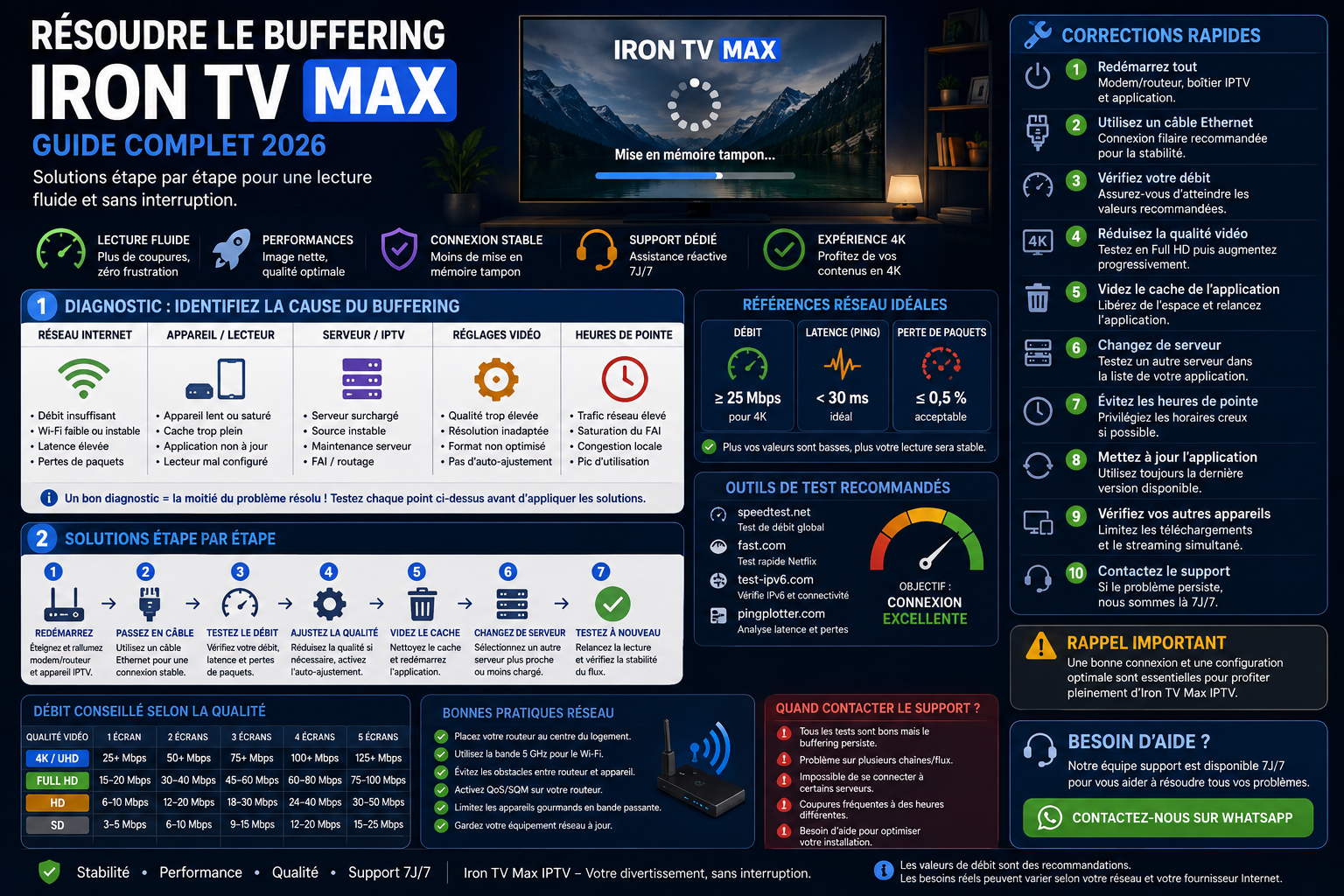
Résoudre le buffering Iron TV Max IPTV en 2026
Testez plusieurs contenus, redémarrez le routeur et l’appareil, comparez Ethernet et Wi-Fi, fermez les applications inutiles puis baissez temporairement la qualité. Modifiez un seul élément à la fois.
Sommaire
Identifier la cause du buffering
| Test | Résultat | Cause probable |
|---|---|---|
| Tester plusieurs contenus | Un seul contenu coupe | Problème isolé sur ce flux ou cette qualité. |
| Tester plusieurs contenus | Tout coupe sur le même appareil | Réseau local, lecteur ou appareil. |
| Tester un autre appareil | Le second fonctionne | Réglage ou ressources du premier appareil. |
| Tester un autre réseau temporaire | La lecture devient stable | Wi-Fi, routeur ou fournisseur d’accès. |
| Réduire la qualité | Le Full HD fonctionne mais pas la 4K | Débit, stabilité ou décodage insuffisant. |
Solutions à tester dans le bon ordre
Stabiliser Ethernet et Wi-Fi
| Connexion | Avantage | Point à vérifier |
|---|---|---|
| Ethernet | Diagnostic simple et connexion prévisible. | Câble, port et adaptateur éventuel. |
| Wi-Fi 5 GHz | Bon débit à courte ou moyenne distance. | Murs, distance et puissance du signal. |
| Wi-Fi 6 | Gestion efficace de nombreux appareils compatibles. | Compatibilité du routeur et de l’appareil. |
| Wi-Fi 2,4 GHz | Portée souvent plus large. | Bande plus encombrée et débit inférieur. |
Pour le placement du routeur, le mesh et la QoS, consultez optimiser la connexion Internet.
Vérifier le débit sans se fier à un seul test
Mesurez près de l’appareil concerné, répétez le test à plusieurs horaires et observez aussi la latence, le jitter, les pertes de paquets et la saturation du débit montant.
| Indicateur | À observer | Symptôme possible |
|---|---|---|
| Débit descendant | Marge suffisante pour les écrans actifs. | Mise en mémoire tampon ou baisse de qualité. |
| Latence | Valeur régulière sous charge. | Démarrage ou navigation ralentis. |
| Jitter | Variations faibles. | Microcoupures et son irrégulier. |
| Pertes | Absence de pertes répétées sur le réseau local. | Image figée ou reconnexion. |
| Débit montant | Éviter la saturation par le cloud ou les caméras. | Latence élevée pendant les envois. |
Consultez aussi la vitesse Internet nécessaire pour la 4K.
Redémarrer, libérer la mémoire et gérer le cache
- redémarrez complètement l’appareil ;
- fermez les applications en arrière-plan ;
- libérez du stockage si nécessaire ;
- videz le cache seulement lorsque l’application devient lente ou instable ;
- évitez d’effacer les données sans avoir conservé les informations utiles.
Ajuster le lecteur sans multiplier les réglages
| Réglage | Test | Quand l’utiliser |
|---|---|---|
| Décodage matériel | Comparer avec le mode logiciel. | Image saccadée, écran noir ou son décalé. |
| Taille du buffer | Conserver une valeur normale ou moyenne. | Microcoupures sur un réseau variable. |
| Mise à jour | Installer depuis une source fiable. | Crashs, lenteurs ou incompatibilité récente. |
| Actualisation EPG | Lancer hors lecture. | Menus ralentis pendant le chargement du guide. |
Pour vérifier les champs reçus, consultez le guide d’ajout des accès.
Adapter la qualité HD, Full HD ou 4K
Si la 4K coupe mais que le Full HD reste stable, la marge réseau ou le décodage peut être insuffisant. Conservez temporairement la qualité stable puis retestez après optimisation.
Consultez les différences HD, Full HD et 4K.
Que faire si les coupures apparaissent surtout le soir ?
| Test | Résultat | Action |
|---|---|---|
| Mettre en pause les téléchargements | La lecture se stabilise | Planifier ou limiter les usages concurrents. |
| Tester Ethernet au même horaire | Ethernet reste stable | Améliorer le Wi-Fi ou le point d’accès. |
| Comparer avec un autre réseau | L’autre réseau fonctionne | Examiner le routeur ou le fournisseur d’accès. |
| Réduire la qualité | Le Full HD reste stable | Utiliser la qualité adaptée à la marge disponible. |
| Noter l’heure et les contenus | Le problème se répète | Transmettre un diagnostic précis au support. |
Vérifier les réglages propres à l’appareil
| Plateforme | Point à contrôler | Guide |
|---|---|---|
| Android TV | Stockage, lecteur et réseau. | Android TV |
| Fire TV | Stockage, Wi-Fi et application. | Fire TV |
| Samsung Tizen | Mémoire et application disponible. | Samsung |
| LG webOS | Version webOS et lecteur. | LG webOS |
| Apple TV | Application, réseau et sortie vidéo. | Apple TV |
| Windows 11 | Application, ressources et réseau. | Windows 11 |
Diagnostiquer le buffering en six étapes
- Identifier l’étendue du problèmeTestez plusieurs contenus, catégories et appareils afin de savoir si le problème est isolé ou général.
- Comparer le réseauTestez Ethernet, Wi-Fi et si nécessaire un autre réseau temporaire sans modifier les informations d’accès.
- Redémarrer et libérer les ressourcesRedémarrez le routeur et l’appareil, fermez les applications inutiles et vérifiez l’espace disponible.
- Vérifier le lecteurMettez l’application à jour depuis une source fiable et testez un seul réglage à la fois, notamment le décodage.
- Réduire temporairement la qualitéComparez la 4K, le Full HD et la HD afin d’identifier une limite de débit, de stabilité ou de décodage.
- Documenter avant le supportNotez l’appareil, le lecteur, le réseau, l’heure, le message exact et les tests déjà effectués sans partager les identifiants.
Préparer un diagnostic utile
Indiquez l’appareil, le lecteur, le réseau, la qualité, l’heure, le message exact et les tests effectués. Ne transmettez aucun identifiant.
Envoyer le diagnosticFAQ sur le buffering Iron TV Max IPTV
Pourquoi Iron TV Max IPTV bufferise-t-il malgré un bon test de débit ?
Un test peut afficher un débit élevé tout en masquant des variations, du jitter, des pertes de paquets ou un Wi-Fi instable. Mesurez près de l’appareil et comparez avec Ethernet.
Faut-il vider le cache tous les jours ?
Non. Videz le cache seulement si l’application devient lente ou instable. Une suppression trop fréquente peut forcer le rechargement des catégories et de l’EPG.
Pourquoi un seul contenu coupe-t-il ?
Si les autres contenus fonctionnent normalement, le problème est probablement limité à ce flux ou à cette qualité. Évitez de modifier toute la configuration.
Un VPN supprime-t-il toujours le buffering ?
Non. Un VPN peut aussi réduire le débit ou augmenter la latence. Comparez avec et sans VPN et conservez uniquement la configuration la plus stable et conforme à votre situation.
Pourquoi les coupures apparaissent-elles surtout le soir ?
Les usages du foyer, le Wi-Fi ou la connexion du fournisseur peuvent être davantage sollicités. Testez au même horaire en Ethernet et mettez en pause les usages concurrents.
Que faire si les identifiants sont refusés ?
Une erreur d’authentification n’est pas un problème de buffering. Vérifiez le format reçu et utilisez le guide dédié à l’authentification.
Utilisez uniquement des services et contenus auxquels vous êtes autorisé à accéder.