
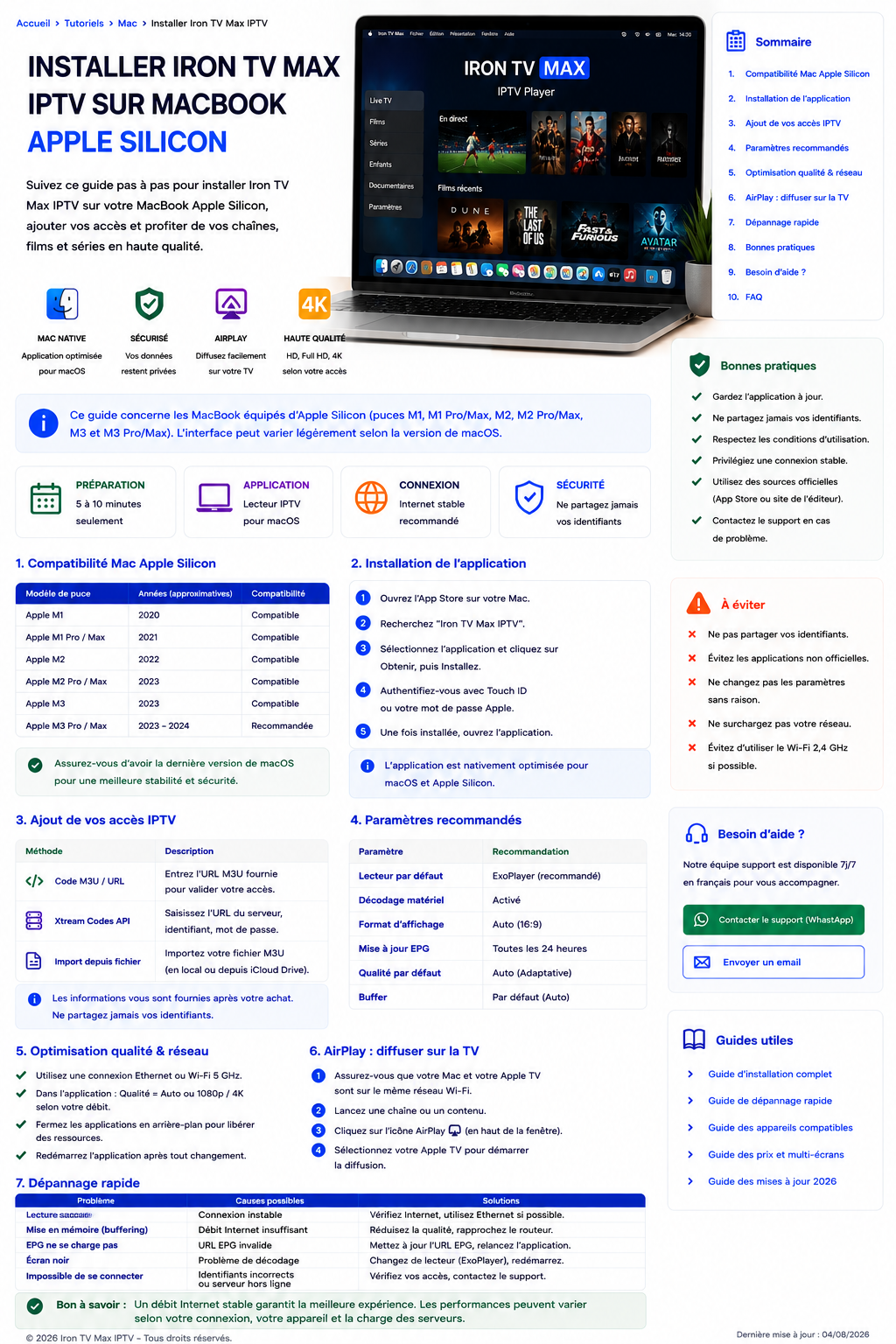
Installer Iron TV Max IPTV sur MacBook Apple Silicon en 2026
Vérifiez la puce et la version de macOS, installez une application compatible depuis le Mac App Store ou le site officiel de son éditeur, ajoutez les informations d’accès sans les modifier puis laissez la synchronisation se terminer.
Sommaire
Vérifier Apple Silicon et la version de macOS
Ouvrez le menu Apple puis « À propos de ce Mac ». Relevez le modèle, la puce et la version de macOS. Une application peut exiger une version minimale différente selon son éditeur.
| Élément | Pourquoi | Action |
|---|---|---|
| Puce | Confirme l’architecture Apple Silicon. | Vérifier la ligne « Puce » dans les informations du Mac. |
| Version de macOS | L’application peut demander une version minimale. | Comparer avec la fiche de compatibilité. |
| Stockage libre | Le cache et les données utilisent de l’espace. | Libérer du stockage si nécessaire. |
| Région du compte Apple | Le catalogue peut varier. | Rechercher directement depuis le Mac App Store. |
| Format reçu | Toutes les applications n’acceptent pas les mêmes formats. | Vérifier les formats avant le téléchargement. |
Choisir la bonne application pour MacBook
| Type | Situation | Recommandation |
|---|---|---|
| Application Mac native | Conçue directement pour macOS. | Choix prioritaire lorsqu’elle est disponible. |
| Application universelle | Compatible avec plusieurs architectures Mac. | Bonne option si elle est entretenue. |
| Application iPhone/iPad sur Mac | Disponible uniquement si l’éditeur l’autorise. | Vérifier l’interface et les fonctions sur Mac. |
| Ancienne application Intel | Peut dépendre d’une couche de compatibilité. | Rechercher d’abord une version Apple Silicon. |
| Fichier APK Android | Non conçu pour macOS. | Ne pas utiliser comme méthode normale. |
Installer depuis le Mac App Store ou le site officiel de l’éditeur
- recherchez l’application dans le Mac App Store ;
- vérifiez l’éditeur, la compatibilité, les achats intégrés et les avis récents ;
- installez depuis la fiche officielle ;
- si l’application vient du site de l’éditeur, vérifiez que le domaine est identifiable ;
- ouvrez l’application et limitez les autorisations au nécessaire ;
- refusez toute demande sans rapport avec la lecture ou l’import de la configuration.
Ajouter les informations d’accès
Choisissez uniquement le mode correspondant aux informations reçues. Les intitulés peuvent varier selon l’application.
| Informations reçues | Mode possible | Vérification |
|---|---|---|
| Adresse, identifiant et mot de passe | Connexion par identifiants ou mode compatible. | Recopier chaque champ sans espace ajouté. |
| URL complète de playlist | Playlist ou URL compatible. | Ne pas tronquer, modifier ou partager le lien. |
| Code prévu par l’application | Activation guidée par le lecteur. | Suivre exactement les indications affichées. |
Pour un lecteur de type Smarters, consultez le guide d’ajout des accès.
Charger l’EPG, les catégories et la bibliothèque
La première synchronisation peut durer plusieurs minutes selon l’application, le réseau et la quantité de données. Laissez l’application ouverte avant de conclure qu’un élément manque.
| Élément | Action | Résultat attendu |
|---|---|---|
| EPG | Actualiser après la première synchronisation. | Guide mieux chargé. |
| Catégories | Attendre la fin de l’import. | Navigation plus cohérente. |
| Favoris | Créer les favoris après le chargement. | Enregistrement plus fiable. |
| Profils | Nommer chaque profil selon l’appareil. | Dépannage plus simple. |
Régler la qualité, le réseau et AirPlay
| Réglage | Action recommandée | Objectif |
|---|---|---|
| Qualité | Commencer en HD ou Full HD avant la 4K. | Identifier plus facilement une limite réseau. |
| Réseau | Utiliser un Wi-Fi stable ou un adaptateur Ethernet compatible. | Réduire les mises en mémoire tampon. |
| Énergie | Brancher le MacBook pendant une longue session. | Éviter une interruption liée à la batterie. |
| AirPlay | L’utiliser uniquement si l’application et le contenu l’autorisent. | Diffuser vers un appareil compatible. |
| Confidentialité | Limiter les autorisations dans Réglages Système. | Réduire l’accès inutile aux données. |
Consultez également les guides HD, Full HD et 4K, optimiser la connexion et résoudre le buffering.
Résoudre les problèmes courants
| Problème | Cause possible | Première action |
|---|---|---|
| Application absente | Compatibilité, région ou choix de l’éditeur. | Choisir une autre application Mac compatible. |
| Ancienne application Intel | Absence de version Apple Silicon. | Vérifier une mise à jour ou une alternative. |
| Informations refusées | Erreur de saisie, mauvais mode ou accès non valide. | Retaper les champs et confirmer leur format. |
| Playlist vide | URL incomplète ou synchronisation interrompue. | Réimporter l’URL complète. |
| Buffering | Réseau saturé ou qualité trop élevée. | Réduire la qualité et tester Ethernet. |
| Application bloquée | Mise à jour manquante ou installation corrompue. | Redémarrer puis réinstaller depuis une source officielle. |
Guides complémentaires : erreur d’authentification, dépannage rapide et configuration complète.
Installer Iron TV Max IPTV sur MacBook Apple Silicon en six étapes
- Vérifier la puce et macOSOuvrez « À propos de ce Mac », confirmez la présence d’une puce Apple et vérifiez la version de macOS.
- Choisir une application fiablePrivilégiez une application Mac native ou universelle depuis le Mac App Store ou le site officiel d’un éditeur identifiable.
- Installer l’applicationVérifiez la compatibilité, les achats intégrés, les autorisations et la signature de l’éditeur avant l’installation.
- Ajouter les informations d’accèsUtilisez uniquement le mode correspondant aux informations reçues et recopiez chaque champ sans modification.
- Laisser la synchronisation se terminerAttendez le chargement des catégories, de la vidéo à la demande et du guide TV avant de fermer l’application.
- Tester la lecture et dépannerCommencez en HD, comparez le Wi-Fi et Ethernet si possible, puis notez le message exact en cas de problème.
Une étape reste bloquée ?
Préparez le modèle, la puce, la version de macOS, le nom de l’application, le format reçu, le message exact et les tests effectués. Ne transmettez pas votre mot de passe.
Contacter le supportFAQ sur Iron TV Max IPTV et MacBook Apple Silicon
Peut-on installer Iron TV Max IPTV sur un MacBook Apple Silicon ?
La configuration est possible avec une application compatible macOS ou une application iPhone/iPad rendue disponible sur Mac par son éditeur.
Faut-il télécharger un fichier APK sur MacBook ?
Non. Un fichier APK est destiné à Android. Sur MacBook, utilisez le Mac App Store ou le site officiel d’un éditeur proposant une version macOS.
Une application iPhone fonctionne-t-elle automatiquement sur Mac ?
Non. Elle doit être compatible avec les Mac à puce Apple et son éditeur doit autoriser sa distribution sur Mac.
Application Apple Silicon ou application Intel : que choisir ?
Privilégiez une application Apple Silicon native ou universelle. Une ancienne application Intel peut dépendre d’une couche de compatibilité et être moins pérenne.
Comment choisir entre des identifiants et une playlist M3U ?
Utilisez uniquement le format reçu. Certains lecteurs demandent une adresse, un identifiant et un mot de passe ; d’autres acceptent une URL de playlist.
Que faire en cas de buffering sur MacBook ?
Testez une qualité inférieure, fermez les usages réseau concurrents, comparez Wi-Fi et Ethernet et redémarrez l’application ainsi que le MacBook.