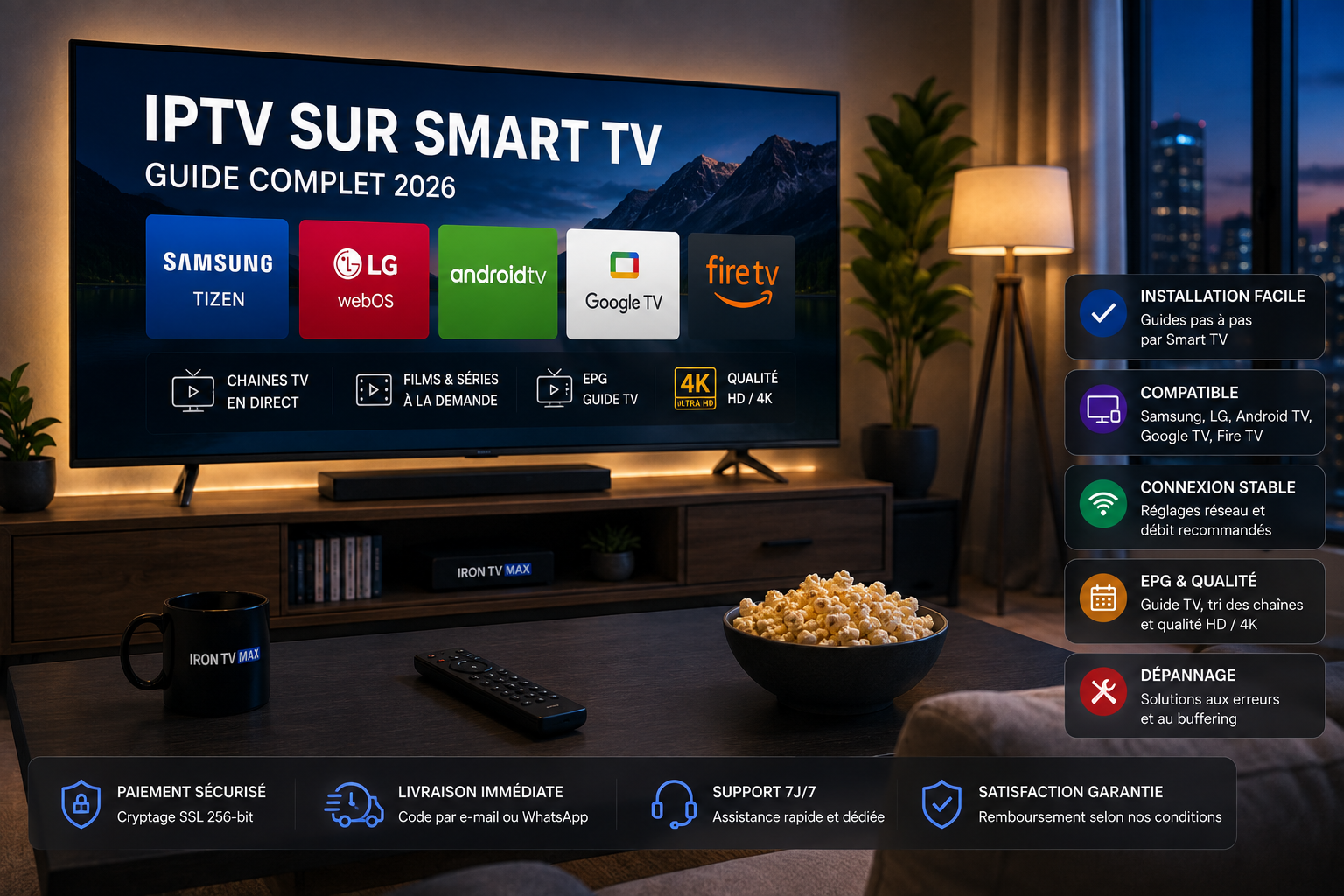
Pour installer IPTV sur une Smart TV , commencez par identifier son système : Android TV ou Google TV, Samsung Tizen, LG webOS ou Fire TV. Ensuite, installez un lecteur disponible dans la boutique officielle de l’appareil, puis ajoutez les informations de connexion fournies par votre service. Le nom des applications et leur disponibilité peuvent varier selon le pays, le modèle et l’année de la télévision.
Installer IPTV sur Smart TV : la méthode en 5 étapes
- Identifiez le système de la TV dans Réglages > Assistance ou À propos.
- Ouvrez la boutique officielle : Play Store, Samsung Apps, LG Content Store ou Amazon Appstore.
- Choisissez un lecteur compatible et vérifiez son éditeur, ses avis récents et ses autorisations.
- Ajoutez votre profil avec les données transmises par votre fournisseur autorisé.
- Testez une chaîne, l’EPG et la qualité , puis ajustez le réseau et le lecteur si nécessaire.
La marque et le modèle de la TV, une connexion Internet stable, votre compte de boutique d’applications, ainsi que les identifiants ou l’URL remis par votre fournisseur.
Quel système équipe votre Smart TV ?
Deux téléviseurs de la même marque peuvent utiliser des versions différentes. Vérifiez donc le système avant de suivre les étapes. Le tableau ci-dessous sert de point de départ ; la disponibilité des applications reste liée au modèle, à la région et aux mises à jour du constructeur.
| Type d’appareil | Système courant | Boutique à utiliser | Point d’attention |
|---|---|---|---|
| Sony, TCL, Philips, Xiaomi, Chromecast | Android TV ou Google TV | Google Play Store | Vérifier que l’application est conçue pour l’écran TV |
| Samsung | Tizen | Samsung Apps | Le catalogue dépend du modèle, de l’année et du pays |
| LG | webOS | LG Content Store | Vérifier la version de webOS et l’espace disponible |
| Fire TV Stick / Fire TV | Fire OS | Amazon Appstore | Privilégier une application officiellement proposée |
Vous hésitez entre plusieurs lecteurs ? Consultez le comparatif des applications IPTV par appareil . Pour une configuration centrée sur Smarters, utilisez le guide IPTV Smarters et ses réglages .
Installation sur Android TV ou Google TV
Android TV et Google TV proposent généralement le parcours le plus simple, car l’installation passe directement par le Play Store de la télévision ou de la box.
Pour les étapes propres à Iron TV Max, consultez le guide détaillé Iron TV Max sur Android TV .
- Depuis l’écran d’accueil, ouvrez Applications , puis le Google Play Store .
- Recherchez un lecteur IPTV compatible avec Android TV. Contrôlez le nom de l’éditeur et la date de mise à jour.
- Sélectionnez Installer , puis ouvrez l’application.
- Acceptez uniquement les autorisations nécessaires au fonctionnement du lecteur.
- Ajoutez votre profil avec la méthode de connexion indiquée par votre fournisseur.
Installation sur Samsung Smart TV (Tizen)
Sur Samsung, utilisez en priorité la boutique intégrée. Une application présente sur un ancien modèle peut ne pas être proposée sur une autre série ou dans une autre région.
Pour les étapes propres à Iron TV Max, consultez le guide dédié à Iron TV Max sur Samsung Smart TV .
- Appuyez sur la touche Home de la télécommande.
- Ouvrez Apps puis utilisez la recherche.
- Sélectionnez un lecteur compatible avec votre version de Tizen et installez-le.
- Lancez l’application et notez, le cas échéant, l’identifiant affiché par le lecteur.
- Suivez la méthode d’ajout prévue par l’application et votre fournisseur.
Installation sur LG Smart TV (webOS)
- Depuis l’accueil, ouvrez le LG Content Store .
- Recherchez un lecteur IPTV disponible pour votre version de webOS.
- Vérifiez les informations de l’éditeur, puis installez l’application.
- Ouvrez le lecteur et ajoutez votre profil avec les données autorisées.
- Attendez la première synchronisation des catégories et de l’EPG avant de juger la vitesse.
Si l’application se ferme ou manque de réactivité, mettez webOS à jour, libérez de l’espace et redémarrez complètement la télévision plutôt que de la laisser uniquement en veille.
Pour les étapes propres à Iron TV Max, consultez le guide Iron TV Max sur LG webOS .
Installation sur Fire TV
Sur Fire TV Stick ou téléviseur Fire TV, privilégiez l’Amazon Appstore. Cela simplifie les mises à jour et réduit les risques liés aux fichiers non vérifiés.
Pour les étapes propres à Iron TV Max, consultez le guide d’installation Iron TV Max sur Fire TV .
- Ouvrez Rechercher depuis l’écran d’accueil Fire TV.
- Saisissez le nom du lecteur choisi et ouvrez sa fiche officielle.
- Sélectionnez Obtenir ou Télécharger .
- Ajoutez votre compte ou votre profil à partir des informations fournies.
- Dans les réglages Fire TV, contrôlez l’espace libre et redémarrez l’appareil après l’installation.
Configurer le lecteur après l’installation
Les intitulés changent selon l’application, mais le parcours reste proche : créer un profil, sélectionner le type de connexion accepté, puis saisir les informations reçues. Ne partagez jamais publiquement vos identifiants, captures d’écran ou URL de connexion.
Connexion par identifiants
Renseignez le nom du profil, l’identifiant, le mot de passe et l’adresse du serveur exactement comme ils ont été transmis. Respectez les majuscules et les caractères spéciaux.
Connexion par lien ou playlist
Copiez l’adresse complète sans espace ajouté. Utilisez uniquement une playlist autorisée et conservez le lien dans un emplacement privé.
Ce guide présente les étapes communes à chaque système de télévision. Pour les menus, identifiants et options propres à Smarters, consultez le centre d’aide IPTV Smarters . Vous éviterez ainsi d’appliquer à votre téléviseur une procédure conçue pour une autre application.
Réglages recommandés : EPG, image, son et réseau
EPG et chargement initial
- Activez la mise à jour automatique du guide si l’option existe.
- Après le premier ajout, laissez l’application ouverte quelques minutes.
- Évitez de vider le cache de manière répétée : cela peut forcer un nouveau téléchargement complet.
- Vérifiez le fuseau horaire de la TV si les programmes sont décalés.
Qualité Full HD et 4K
- Utilisez Ethernet lorsque la TV est proche du routeur ; sinon, préférez un Wi-Fi 5 GHz stable.
- Activez le décodage matériel uniquement s’il améliore la lecture sur votre modèle.
- En cas de coupures, testez temporairement une qualité inférieure pour isoler le problème réseau.
- Pour dimensionner votre connexion, consultez le guide sur le débit nécessaire à la 4K .
Son, langue et sous-titres
- Choisissez la piste audio depuis le lecteur lorsqu’elle est disponible.
- Si le son est absent, testez un autre mode de décodage audio dans les paramètres du lecteur.
- Vérifiez que la sortie audio de la TV correspond à votre barre de son ou amplificateur.
Dépannage : buffering, écran noir, EPG vide
| Symptôme | Vérification prioritaire | Action recommandée |
|---|---|---|
| Buffering ou microcoupures | Stabilité du Wi-Fi et usages simultanés | Tester Ethernet, redémarrer le routeur et réduire les téléchargements en parallèle |
| Écran noir sur une chaîne | Autres chaînes et validité du profil | Relancer l’application, tester une autre chaîne puis vérifier les informations de connexion |
| EPG vide ou décalé | Fuseau horaire et synchronisation | Actualiser l’EPG, vérifier l’heure de la TV et patienter après le premier chargement |
| Application lente | Espace libre et mémoire de la TV | Fermer les applications, redémarrer et supprimer les données temporaires si nécessaire |
| Son sans image ou image sans son | Décodage vidéo ou audio | Changer le lecteur interne ou le mode de décodage, puis redémarrer le flux |
Pour un diagnostic plus complet, ouvrez le guide pour résoudre le buffering IPTV . Vous pouvez également parcourir tous les tutoriels d’installation et de dépannage .
Besoin d’une vérification de compatibilité ?
Indiquez la marque, le modèle, l’année approximative et le système de votre télévision. Le support pourra vous orienter vers une solution compatible, sans vous faire installer un lecteur inadapté.
Vérifier ma Smart TV sur WhatsAppQuestions fréquentes sur l’installation IPTV Smart TV
Quelle Smart TV est la plus simple à configurer ?
Android TV et Google TV proposent souvent le parcours le plus direct grâce au Play Store. La facilité dépend toutefois de la puissance de la TV, de son espace disponible et du lecteur choisi.
Pourquoi une application IPTV n’apparaît-elle pas dans la boutique ?
Le catalogue dépend du pays, du modèle, de l’année et de la version du système. Mettez la TV à jour et vérifiez sa compatibilité avant d’utiliser une autre méthode d’installation.
Faut-il utiliser Ethernet pour regarder en 4K ?
Ethernet est généralement le choix le plus stable. Un Wi-Fi 5 GHz peut convenir si le signal reste fort et si le réseau n’est pas saturé par d’autres appareils.
Que faire si l’EPG ne s’affiche pas ?
Vérifiez l’heure et le fuseau de la TV, actualisez le guide et laissez l’application ouverte pendant le premier chargement. Si le problème concerne tous les contenus, contactez votre fournisseur.
Cette page explique-t-elle les codes IPTV Smarters ?
Non. Ce guide traite l’installation selon le système de la Smart TV. Le guide IPTV Smarters détaille ses menus, ses identifiants et ses méthodes de connexion.
Une même méthode d’installation fonctionne-t-elle sur toutes les Smart TV ?
Non. Samsung Tizen, LG webOS, Android TV, Google TV et Fire TV utilisent des boutiques et des procédures différentes. Identifiez d’abord le système exact du téléviseur.
À retenir
Une installation fiable repose sur quatre éléments : le bon système identifié, une application provenant de la boutique officielle, des informations de connexion saisies correctement et un réseau stable. Commencez toujours par la méthode la plus simple proposée par le constructeur de votre télévision.