Activer Iron TV Max IPTV en 2026 : appareil, accès et vérifications
Sommaire
- Réponse rapide : activer Iron TV Max en 4 étapes
- Préparer l’activation avant de commander
- Obtenir le code ou les identifiants d’activation
- Activation par appareil : Android TV, Smart TV, Fire TV
- Vérifier que l’activation est réussie
- Problèmes fréquents et solutions rapides
- Quel pack choisir pour une activation sans blocage ?
- FAQ activation Iron TV Max IPTV
Cette page explique comment préparer une activation Iron TV Max IPTV sans promettre un délai fixe. La procédure dépend de l’appareil, de l’application, du type d’accès reçu et du temps nécessaire à la première synchronisation.
Avant de commencer, identifiez votre appareil et utilisez le tutoriel correspondant. Ajoutez uniquement le code, les identifiants ou le profil transmis après validation de votre formule, puis effectuez un premier test sans partager vos données privées.
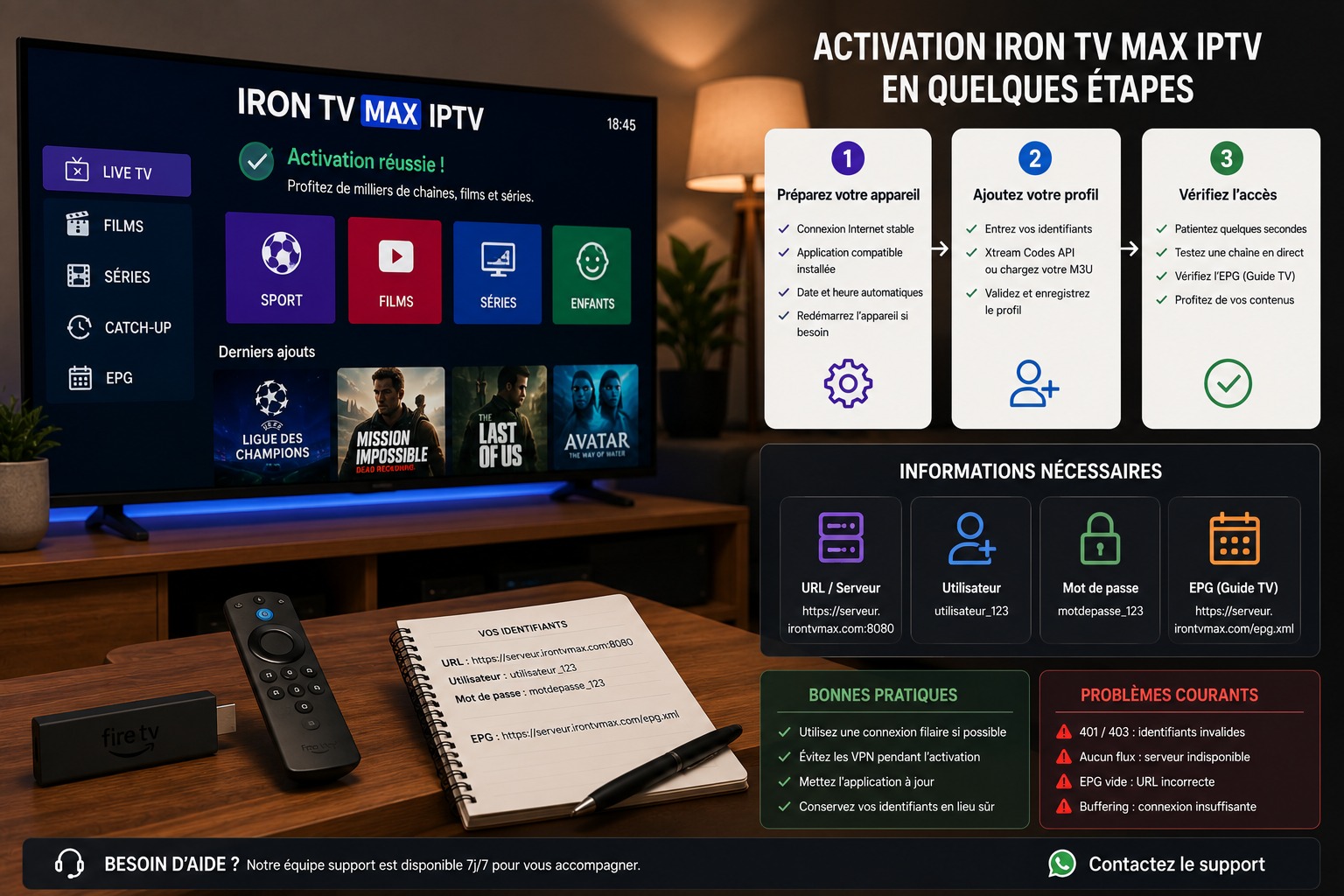
L’ordre recommandé est le suivant : identifier l’appareil, ouvrir le bon tutoriel, installer une application compatible, ajouter le code ou le profil reçu, attendre la synchronisation, puis tester l’accès. Consultez les formules et la page de contact pour vérifier votre situation.
Identifier l’appareil
Notez le modèle et le système utilisé : Android TV, Samsung Tizen, LG webOS, Fire TV, ordinateur ou mobile.
Voir l’étapeChoisir le guide et l’application
Ouvrez le tutoriel correspondant à l’appareil et installez une application compatible depuis une source vérifiable.
Voir l’étapePréparer les informations d’accès
Récupérez le code, les identifiants ou le profil transmis après validation de la formule choisie.
Voir l’étapeAjouter le profil sans modifier les données
Saisissez les informations exactement, sans espace supplémentaire, et ne les publiez pas dans une capture.
Voir l’étapeAttendre la synchronisation et tester
Laissez l’interface et les catégories se charger, puis effectuez un premier test en qualité standard.
Voir l’étapeDiagnostiquer une erreur
En cas de refus, vérifiez l’application, la saisie, le réseau et l’état de l’accès avant de contacter le support.
Voir l’étapePréparer l’activation avant de commander
Une activation rapide se prépare avant même de recevoir le code. Le support doit être clair, l’application doit être adaptée et votre connexion doit être suffisamment stable pour charger l’interface sans coupure. Cette préparation évite la majorité des retours au support.
| À préparer | Pourquoi c’est important | Page utile |
|---|---|---|
| Appareil principal | Le tutoriel n’est pas le même selon Android TV, Smart TV, Fire TV, PC ou mobile. | Tous les tutoriels |
| Type de pack | Le nombre d’écrans, la durée et l’usage influencent le choix du pack. | Voir les tarifs |
| Application compatible | Une mauvaise app peut provoquer un refus d’activation ou une interface vide. | Installation Iron TV Max |
| Connexion internet | Une connexion instable peut donner l’impression que l’activation ne fonctionne pas. | Solutions buffering |
Obtenir le code ou informations d’accès Iron TV Max ou les identifiants
Le code ou informations d’accès Iron TV Max ou les identifiants de compte servent à relier votre appareil au pack choisi. Pour éviter les erreurs, transmettez au support les informations essentielles : appareil utilisé, durée souhaitée, nombre d’écrans et besoin principal.
Message recommandé à envoyer
“Bonjour, je souhaite une activation rapide Iron TV Max IPTV. Mon appareil est : ____ . Je souhaite un pack : ____ mois. Nombre d’écrans : ____ . Merci de me confirmer la procédure et le code d’activation.”
Demander l’activation via WhatsAppPour comparer les options avant activation, consultez aussi guide d’achat Iron TV Max et code promo Iron TV Max IPTV 2026.
Activation par appareil : Android TV, Smart TV, Fire TV
Activation guidée sur Android TV
Sur Android TV, l’activation se fait généralement après l’installation de l’application ou du lecteur compatible. Ouvrez l’app, saisissez le code ou les identifiants, puis vérifiez que l’interface se charge correctement. Pour un pas-à-pas détaillé, utilisez le guide Iron TV Max sur Android TV.
Activation guidée sur Smart TV Samsung ou LG
Sur Smart TV, la méthode dépend du système de la télévision et de l’application disponible. Le plus important est d’utiliser le bon guide selon votre modèle. Consultez installer Iron TV Max sur Smart TV, Samsung Smart TV ou LG webOS.
Activation guidée sur Fire TV ou box Android
Sur Fire TV ou box Android, vérifiez d’abord l’installation, puis saisissez les accès exactement comme reçus. Les espaces, majuscules, caractères spéciaux ou copier-coller incomplets peuvent créer un refus d’activation. Consultez aussi le guide Fire TV Stick.
Vérifier que l’activation Iron TV Max est réussie
Une activation réussie ne se limite pas à un message “connecté”. L’interface doit charger correctement, le menu doit être accessible, le compte doit être reconnu et la navigation doit rester fluide sur l’appareil choisi.
Checklist après activation
- Le compte ou le code est accepté sans message d’erreur.
- L’interface principale s’ouvre normalement.
- Le menu, l’EPG ou les catégories se chargent sans blocage.
- La lecture reste stable sur un premier test simple.
- Le support peut confirmer les réglages si vous utilisez plusieurs écrans.
Pour aller plus loin après l’activation, consultez le test complet de performance et les réglages pour une expérience 4K stable.
Activation refusée ou bloquée : problèmes fréquents
Si l’activation Iron TV Max ne fonctionne pas, la cause vient souvent d’un détail simple : mauvais support, mauvaise application, code incomplet, faute de saisie ou connexion instable. Voici les vérifications à faire avant de recommencer.
| Problème | Cause probable | Solution rapide |
|---|---|---|
| Code refusé | Erreur de saisie, code expiré ou informations incomplètes | Copier-coller proprement, vérifier les espaces puis demander confirmation au support. |
| Authentification impossible | Mauvais identifiant, mauvaise application ou accès non reconnu | Voir erreur d’authentification Iron TV Max. |
| Application ouverte mais interface vide | App non compatible, cache, réseau ou configuration incomplète | Redémarrer, vérifier le réseau, puis consulter Iron TV Max ne fonctionne pas. |
| Lecture instable après activation | Wi‑Fi faible, appareil saturé ou réglages non optimisés | Tester Ethernet/5 GHz et suivre résoudre le buffering Iron TV Max. |
Quel pack choisir pour une activation sans blocage ?
Le bon pack dépend surtout de votre appareil principal, du nombre d’écrans et de votre usage. Une activation rapide est plus simple quand le pack correspond réellement à votre configuration.
- Utilisation solo : privilégiez un pack simple et un appareil principal bien configuré.
- Famille / plusieurs écrans : confirmez le nombre d’écrans avant activation pour éviter les conflits d’accès.
- Smart TV ou Android TV : demandez la méthode adaptée à votre modèle exact.
- Recherche du meilleur prix : comparez les prix Iron TV Max 2026 et la promo 12 mois.
Besoin d’aide pour préparer l’activation ?
Envoyez votre appareil, le nombre d’écrans et le pack souhaité. Indiquez votre appareil et le type d’accès reçu pour obtenir les vérifications adaptées.
Préparer la demande sur WhatsAppFAQ — activation Iron TV Max IPTV
Quels éléments préparer avant l’activation Iron TV Max IPTV ?
Préparez le modèle de l’appareil, l’application utilisée, le type d’accès reçu, la connexion Internet et le nombre de connexions simultanées prévu.
Faut-il toujours un code d’activation Iron TV Max ?
Pas nécessairement. Selon l’application, l’accès peut prendre la forme d’un code, d’identifiants ou d’un profil. Utilisez uniquement les informations reçues depuis le contact du site.
Pourquoi les informations d’accès sont-elles refusées ?
Une erreur de saisie, un espace ajouté, une application inadaptée, un accès expiré ou une connexion instable peuvent provoquer le refus. Vérifiez chaque élément séparément.
Peut-on activer l’accès sur Android TV, Smart TV et Fire TV ?
Oui, lorsque l’appareil et l’application sont compatibles. La procédure varie selon Android TV, Samsung Tizen, LG webOS et Fire TV.
Combien de temps prend l’activation ?
Il n’existe pas de durée garantie. Le temps dépend de l’appareil, de l’installation de l’application, de la réception des informations et de la première synchronisation.
Quelles données ne faut-il jamais envoyer au support ?
Ne transmettez pas de mot de passe complet, de lien privé contenant des identifiants, de données bancaires ou de capture non masquée. Envoyez uniquement les informations nécessaires au diagnostic.
En résumé, une activation fiable repose sur le bon appareil, une application compatible, des informations d’accès saisies sans modification et un test progressif. Aucun délai précis ne peut être garanti, car la procédure varie selon la configuration.