Installation Iron TV Max IPTV : guide gratuit en 2026
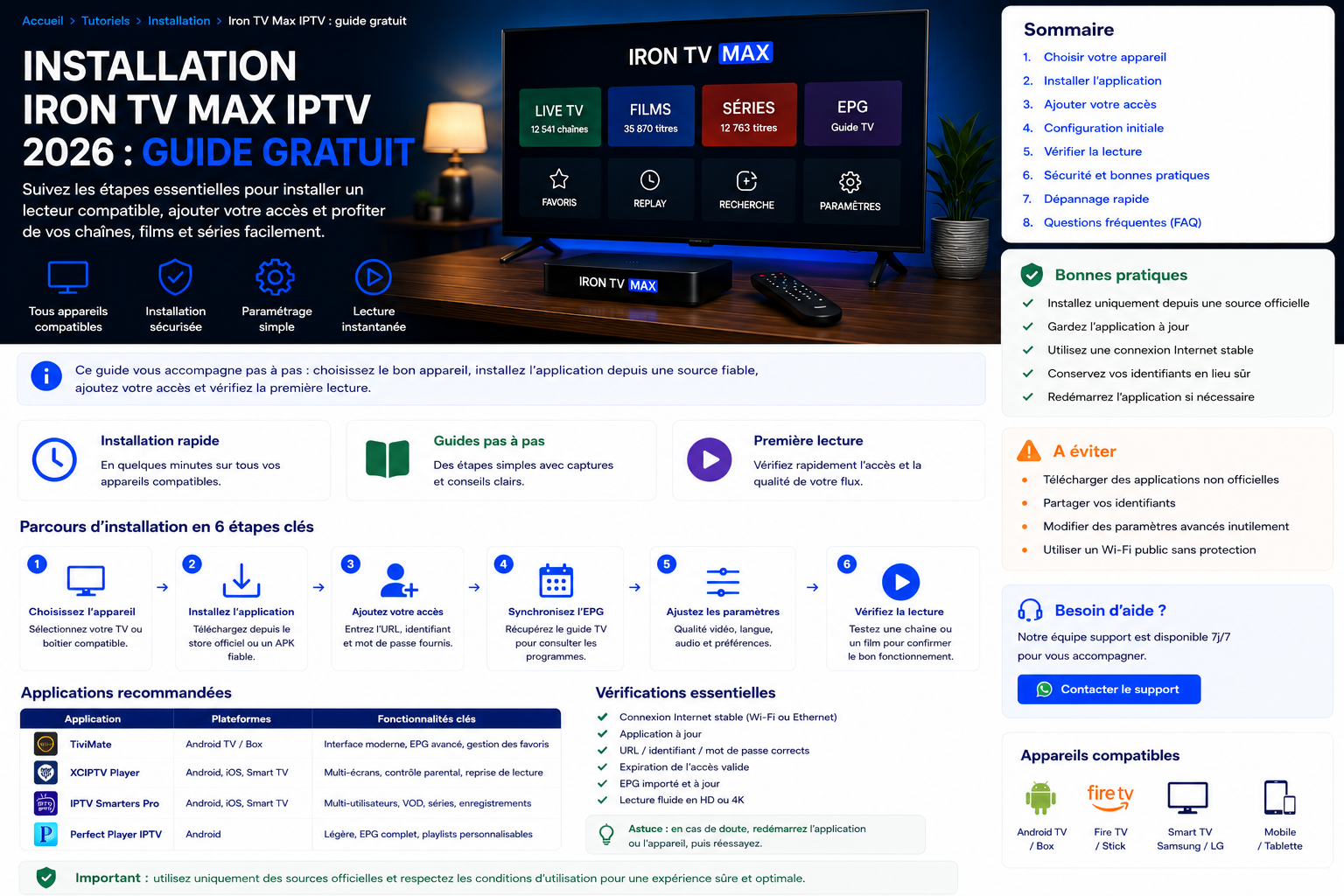
Ce guide gratuit vous aide à choisir et installer un lecteur compatible avec votre appareil, puis à ajouter les informations d’un accès existant. Il distingue volontairement l’installation du lecteur, l’activation de l’accès et les réglages après connexion.
Que signifie « installation gratuite » ? La consultation de ce tutoriel et l’orientation vers le bon guide sont gratuites. L’abonnement, les éventuels frais d’une application et l’accès aux contenus restent séparés.
1. Appareil
Identifier Android TV, Fire TV, Tizen, webOS ou un autre système.
2. Lecteur
Installer une application compatible depuis une source fiable.
3. Accès
Ajouter le profil reçu, puis attendre la synchronisation.
Installer un lecteur compatible en six étapes
1. Identifier l’appareil et son système
Notez la marque, le modèle et le système : Android TV, Fire TV, Samsung Tizen, LG webOS, iOS ou ordinateur.
2. Ouvrir le tutoriel correspondant
Utilisez le guide dédié à votre système afin d’éviter une méthode prévue pour un autre appareil.
3. Installer un lecteur depuis une source fiable
Privilégiez le store officiel de l’appareil ou une source dont l’éditeur et l’intégrité peuvent être vérifiés.
4. Ouvrir le lecteur et choisir le bon format
Sélectionnez le type de profil correspondant aux informations déjà reçues, sans inventer ni modifier le format.
5. Ajouter les informations d’accès
Saisissez l’adresse, le code ou les identifiants sans espace et gardez ces données privées.
6. Effectuer le premier test
Laissez la synchronisation se terminer, testez une lecture en HD puis ouvrez le guide de configuration pour les réglages suivants.
Choisir le bon guide selon l’appareil
Une Smart TV Samsung, une TV LG et un appareil Android n’utilisent pas le même système. Commencez par le guide correspondant plutôt que de tester plusieurs applications au hasard.
| Appareil | Système | Tutoriel |
|---|---|---|
| Android TV ou Google TV | Google Play Store | Tutoriel Android TV |
| Fire TV Stick | Fire OS | Guide Fire TV |
| Samsung Smart TV | Tizen | Tutoriel Samsung TV |
| LG Smart TV | webOS | Tutoriel LG TV |
| iPhone ou iPad | iOS ou iPadOS | Tutoriel iPhone et iPad |
| Ordinateur | Windows ou macOS | Tous les tutoriels |
Installer l’application sans exposer l’appareil
Le lecteur doit être compatible avec le système et le format d’accès. Une application trouvée au hasard peut être obsolète, modifiée ou demander des autorisations inutiles.
| Source | Conseil | Vérification |
|---|---|---|
| Store officiel | À privilégier lorsqu’un lecteur compatible est disponible. | Éditeur, avis récents, permissions et mises à jour. |
| Site de l’éditeur | Acceptable si le domaine et l’éditeur sont clairement identifiables. | Adresse exacte, connexion sécurisée et documentation. |
| Fichier APK | Uniquement pour un appareil Android lorsque la méthode le nécessite. | Origine, éditeur, version et intégrité du fichier. |
| Lien inconnu ou fichier modifié | À éviter. | Ne pas installer une version « mod », « crack » ou sans provenance vérifiable. |
Important : ce guide ne fournit pas d’instructions pour contourner les protections d’un appareil. Utilisez les stores et méthodes autorisés par le fabricant, et n’installez pas de fichier dont la provenance ne peut pas être vérifiée.
Installation, activation et configuration : trois étapes différentes
| Étape | Objectif | Guide associé |
|---|---|---|
| Installation | Ajouter un lecteur compatible sur l’appareil. | La présente page et le tutoriel propre à l’appareil. |
| Activation | Mettre en service un accès déjà reçu. | Activer un abonnement |
| Ajout du profil | Saisir le format d’accès dans le lecteur. | Ajouter un profil dans Smarters |
| Configuration | Régler l’EPG, les favoris, la qualité et le réseau. | Configuration complète |
Données privées : ne publiez jamais votre mot de passe, une URL contenant vos identifiants ou une capture non masquée. Le support peut commencer un diagnostic avec l’appareil, l’application et le message exact.
Vérifier la première installation
- L’application s’ouvre sans fermeture immédiate.
- La navigation répond à la télécommande ou à l’écran tactile.
- Le profil est accepté sans erreur 401, 403 ou « Invalid details ».
- Les catégories ont terminé leur première synchronisation.
- Une lecture en HD démarre avant le test du Full HD ou de la 4K.
- La date et l’heure de l’appareil sont réglées automatiquement.
Bon ordre : validez d’abord l’ouverture du lecteur et une lecture simple. Ajoutez ensuite les favoris, l’EPG et les réglages avancés. Cette méthode permet d’identifier plus facilement l’origine d’un problème.
Problèmes fréquents après l’installation
| Symptôme | Première vérification | Ressource |
|---|---|---|
| Application introuvable | Confirmer le système et le store de l’appareil. | Hub des tutoriels |
| Application qui ne s’ouvre pas | Vérifier mise à jour, stockage et compatibilité. | Dépannage rapide |
| Erreur 401, 403 ou accès refusé | Vérifier les informations et la validité de l’accès. | Erreur d’authentification |
| Catégories ou EPG vides | Attendre la première synchronisation. | Configuration complète |
| Buffering après connexion | Tester Ethernet ou une qualité inférieure. | Guide buffering |
| Problème non identifié | Noter le message et les tests déjà réalisés. | Solutions générales |
Utilisation responsable
Utilisez uniquement des applications, accès et contenus pour lesquels vous disposez des autorisations nécessaires. L’installation d’un lecteur ne confirme pas à elle seule la légitimité d’une source de contenu.
FAQ sur l’installation gratuite Iron TV Max IPTV
Le tutoriel et l’aide d’orientation sont gratuits. Cela ne signifie pas que l’accès, l’abonnement, l’application choisie ou les contenus sont automatiquement gratuits.
Non. Installer un lecteur et activer un accès sont deux opérations distinctes. Utilisez uniquement les informations associées à un accès que vous avez obtenu légitimement.
Pas toujours. Un APK concerne certains appareils Android. Samsung, LG, Fire TV, iPhone et ordinateur utilisent des stores ou méthodes différents. Privilégiez les stores officiels et les sources vérifiables.
Identifiez le système, ouvrez le tutoriel Android TV, installez un lecteur compatible depuis le Google Play Store lorsque possible, puis ajoutez le profil correspondant à vos informations d’accès.
Non nécessairement. Samsung utilise Tizen et LG utilise webOS. Vérifiez l’application disponible dans le store de chaque téléviseur et suivez le tutoriel adapté.
Vérifiez le système, la source de l’application, le stockage, la mise à jour, les informations d’accès et le réseau. Notez le message exact avant d’ouvrir le guide de dépannage.
Votre appareil est identifié ?
Ouvrez son tutoriel dédié ou contactez le support en indiquant la marque, le modèle et le système.