Installer Iron TV Max IPTV sur smartphone et tablette Android
Installez un lecteur compatible depuis Google Play ou une source identifiable, ajoutez exactement le format d’accès reçu, laissez les catégories et l’EPG se synchroniser, puis testez la lecture en Wi-Fi et en données mobiles.
Sommaire
Quels appareils Android sont concernés ?
| Appareil | Ce tutoriel | Point à vérifier |
|---|---|---|
| Smartphone Android | Oui | Version Android, stockage et données mobiles. |
| Tablette Android | Oui | Orientation, écran et espace disponible. |
| Box Android mobile | Parfois | Interface tactile ou souris et vraie compatibilité de l’application. |
| Android TV / Google TV | Non | Utiliser le guide spécifique à l’interface TV. |
Préparer le smartphone ou la tablette
| Élément | Vérification | Pourquoi |
|---|---|---|
| Android | Version et mises à jour disponibles. | Réduire les incompatibilités. |
| Compte Google | Connexion à Google Play si nécessaire. | Installer depuis la source officielle. |
| Stockage | Espace libre suffisant. | Éviter les lenteurs et échecs de synchronisation. |
| Réseau | Wi-Fi stable près de l’appareil. | Faciliter le premier chargement. |
| Accès | URL, identifiant, mot de passe ou playlist reçus. | Choisir le bon mode de connexion. |
Choisir un lecteur Android fiable
| Critère | À privilégier | À éviter |
|---|---|---|
| Source | Google Play ou site officiel identifiable. | APK republié ou lien raccourci inconnu. |
| Éditeur | Nom, politique et mises à jour visibles. | Application sans éditeur identifiable. |
| Autorisations | Uniquement celles nécessaires au fonctionnement. | Contacts, SMS ou permissions sans rapport. |
| Interface | Catégories, favoris, EPG et recherche. | Application promettant un accès gratuit intégré. |
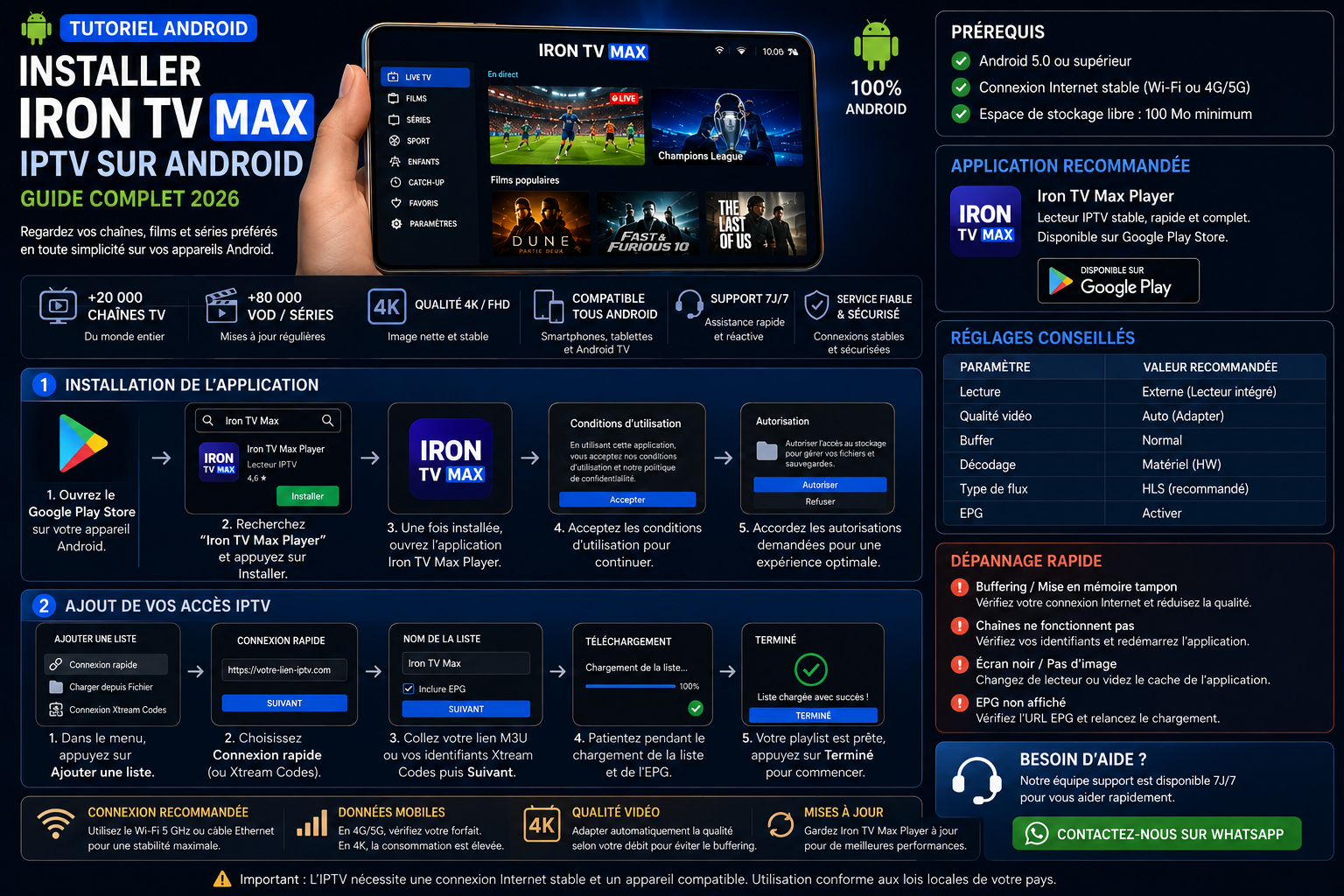
Installer Iron TV Max IPTV en six étapes
- Vérifier l’appareil et AndroidContrôlez la version d’Android, l’espace disponible, les mises à jour et la stabilité de la connexion.
- Choisir une application fiablePrivilégiez Google Play ou le site identifiable de l’éditeur et évitez les APK modifiés ou les sources inconnues.
- Installer puis ouvrir l’applicationInstallez le lecteur, acceptez uniquement les autorisations nécessaires et ouvrez l’écran d’ajout de profil.
- Ajouter les informations d’accèsSaisissez exactement le nom, l’identifiant, le mot de passe, l’adresse ou la playlist reçus selon le format fourni.
- Synchroniser les catégories et l’EPGLaissez le chargement se terminer, puis vérifiez les chaînes, la bibliothèque, les favoris et le guide TV.
- Tester la lecture et dépannerComparez Wi-Fi et données mobiles, ajustez la qualité, redémarrez l’application et documentez tout message d’erreur.
Ajouter les informations d’accès
| Format reçu | Champs courants | Précaution |
|---|---|---|
| Identifiants | Nom, adresse, utilisateur et mot de passe. | Respecter majuscules, chiffres et caractères spéciaux. |
| Playlist | Nom du profil et URL complète. | Ne pas publier ou transférer l’adresse. |
| Fichier local | Fichier autorisé et compatible avec le lecteur. | Vérifier la provenance avant ouverture. |
Consultez le guide ajouter les informations dans un lecteur compatible.
Synchroniser les catégories, l’EPG et les favoris
- laissez la première synchronisation se terminer ;
- ouvrez les catégories et vérifiez leur organisation ;
- actualisez l’EPG si le lecteur le permet ;
- ajoutez quelques favoris pour tester la mémorisation ;
- évitez de fermer l’application pendant le chargement initial.
Wi-Fi, données mobiles et économiseur de données
| Situation | Vérification | Action |
|---|---|---|
| Fonctionne en Wi-Fi uniquement | Données mobiles autorisées pour l’application. | Autoriser l’usage mobile dans les réglages Android. |
| Lecture lente en mobilité | Signal, limite opérateur et économiseur de données. | Réduire temporairement la qualité. |
| Wi-Fi instable | Distance, bande et autres usages du foyer. | Tester près du routeur ou sur un autre réseau. |
| Application en arrière-plan | Économie de batterie agressive. | Autoriser l’activité nécessaire sans désactiver toute protection. |
Pour le réseau domestique, consultez optimiser la connexion Internet.
Qualité vidéo et consommation de données
La HD, le Full HD et la 4K n’utilisent pas la même quantité de données. Sur mobile, surveillez votre forfait et adaptez la qualité à la stabilité du réseau.
Consultez les différences HD, Full HD et 4K.
Dépannage rapide sur Android
| Problème | Cause possible | Action |
|---|---|---|
| Application introuvable | Compatibilité, région ou appareil non pris en charge. | Vérifier l’éditeur et utiliser une alternative fiable. |
| Accès refusés | Champ incorrect ou mauvais mode de connexion. | Vérifier chaque caractère et le format reçu. |
| Écran noir | Décodage ou application incompatible. | Tester un autre mode de décodage ou lecteur fiable. |
| Buffering | Wi-Fi, données mobiles ou qualité trop élevée. | Comparer les réseaux et réduire temporairement la qualité. |
| EPG absent | Synchronisation incomplète ou données indisponibles. | Actualiser l’EPG puis redémarrer l’application. |
Guides associés : erreur d’authentification, buffering et dépannage rapide.
Préparer une demande de support
Indiquez la marque du téléphone ou de la tablette, la version Android, le lecteur, le réseau et le message exact. Ne transmettez aucun mot de passe.
Contacter le supportFAQ — Iron TV Max IPTV sur Android
Peut-on installer Iron TV Max IPTV sur un smartphone Android ?
Oui, avec une application compatible Android provenant d’une source fiable et les informations d’accès reçues.
Ce tutoriel convient-il aussi aux tablettes Android ?
Oui. Les étapes sont similaires, mais l’interface peut varier selon la taille de l’écran, la marque et la version d’Android.
Faut-il télécharger un fichier APK ?
Pas lorsque l’application est disponible sur Google Play. Évitez les APK modifiés, republiés ou provenant de sites non identifiables.
Pourquoi l’application fonctionne-t-elle en Wi-Fi mais pas en données mobiles ?
Vérifiez l’autorisation d’utiliser les données mobiles, l’économiseur de données, les limites de l’opérateur et la stabilité du réseau.
Les identifiants et une playlist M3U sont-ils la même chose ?
Non. Certains lecteurs utilisent une URL, un identifiant et un mot de passe, tandis que d’autres utilisent une playlist. Saisissez uniquement le format reçu.
Que faire si les accès sont refusés ?
Vérifiez chaque caractère, les espaces, l’adresse et le format choisi. Utilisez ensuite le guide dédié à l’erreur d’authentification sans publier vos accès.
Utilisez uniquement des services et contenus auxquels vous êtes autorisé à accéder.